Índice (17 secciones)
🌟 Introducción
Editar videos se ha convertido en una habilidad esencial tanto para profesionales como para amateurs. Usar software gratuito para editar videos no solo es económico, sino también sumamente accesible y efectivo. En este tutorial, aprenderemos cómo editar videos sin gastar un solo euro, utilizando herramientas gratuitas y atractivas.
📚 ¿Qué es la Edición de Videos?
La edición de videos consiste en modificar secuencias audiovisuales para crear contenido coherente y atractivo. Es fundamental para presentaciones, proyectos escolares, redes sociales y mucho más. La popularidad de la edición se debe al auge de las plataformas de video y la necesidad de comunicación visual impactante.
¿Por qué utilizar software gratuito? Principalmente, porque democratizan el acceso a recursos que antes eran exclusivos para profesionales, permitiendo a todos desarrollarse creativamente sin barreras económicas.
🔧 Paso a Paso: Editar Videos con Software Gratuito
Paso 1: Elección del Software
El primer paso es elegir el software adecuado. Entre las opciones gratuitas más populares están DaVinci Resolve, Lightworks y HitFilm Express. Estas herramientas ofrecen características potentes como edición de línea de tiempo, efectos visuales y corrección de color. Según Les Numériques, DaVinci Resolve es especialmente valorado en 2026 por sus capacidades avanzadas incluso en su versión gratuita.
Paso 2: Importar Material
Una vez elegido el software, importamos el material a editar. Organiza tus clips de video por relevancia y mantén tus archivos multimedia en una carpeta designada para evitar confusiones. Un truco profesional es utilizar etiquetas de color para clasificar escenas según su propósito: intro, nudo y desenlace.
Paso 3: Cortar y Organizar Clips
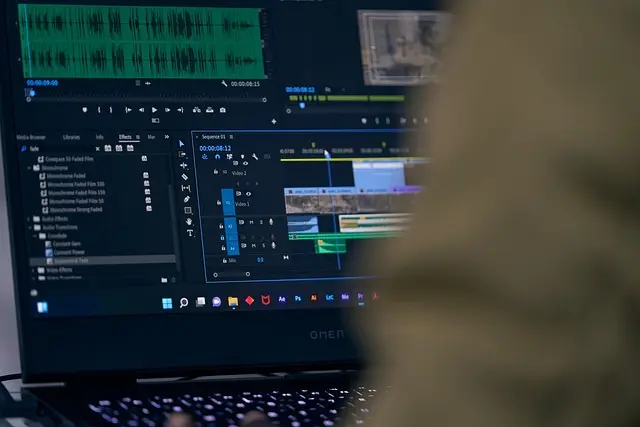
Corta y organiza tus clips en la línea de tiempo del software. Aquí, puedes eliminar secciones innecesarias y comenzar a dar forma a tu historia visual. 💡 Consejo: Mantén tus clips más importantes visibles. Según una encuesta de UFC-Que Choisir, los errores comunes incluyen no guardar con suficiente frecuencia y no utilizar el zoom de la línea de tiempo correctamente.
Paso 4: Agregar Transiciones y Efectos
Las transiciones suavizan los cortes entre clips, mientras que los efectos pueden añadir un estilo único. Evita el exceso para no distraer del contenido principal. HitFilm Express, por ejemplo, cuenta con una amplia biblioteca de efectos que puedes aplicar directamente.
Paso 5: Añadir Música y Voz en Off
La música y la voz en off pueden transformar por completo un video. Asegúrate de usar música libre de derechos o con la licencia adecuada. Software como Audacity permite grabar y editar pistas de voz de manera sencilla.
Paso 6: Exportar el Video
Una vez satisfecho con la edición, exporta el video con los ajustes correctos. La mayoría de los programas permiten ajustes de exportación personalizados, como resolución y formatos. 💡 Consejo experto: Dependiendo de la plataforma de destino (como YouTube), ajusta la resolución y el formato adecuado para una mejor calidad y velocidad de carga.
📊 Tabla Comparativa de Software
| Característica | DaVinci Resolve | Lightworks | HitFilm Express |
|---|---|---|---|
| Interfaz Intuitiva | ⭐⭐⭐ | ⭐⭐⭐⭐ | ⭐⭐⭐ |
| Efectos Visuales | ⭐⭐⭐⭐ | ⭐⭐⭐ | ⭐⭐⭐⭐ |
| Soporte Comunitario | ⭐⭐⭐ | ⭐⭐⭐⭐ | ⭐⭐⭐ |
| Precio de Versión Pro | €299 | €25.99/mes | €299 |
📺 Recurso Video
> 📺 Para explorar más: Introducción a DaVinci Resolve, una guía para principiantes para dominar este software de edición. Recherchez sur YouTube: "tutorial DaVinci Resolve 2026"
🔢 Datos y Tendencias
Según l'INSEE, el consumo de videos online ha aumentado un 42% desde 2024, haciendo de la edición de video una habilidad cada vez más demandada. Además, UFC-Que Choisir ha destacado que el 65% de los usuarios prefieren software gratuito por su facilidad de uso y acceso sin restricción financiera.
❓ FAQ
- ¿Cuál es el mejor software gratuito para editar videos?
- No hay uno que sea el mejor para todos; depende de tus necesidades específicas. DaVinci Resolve destaca por sus opciones avanzadas.
- ¿Necesito un equipo potente para la edición de videos?
- Es recomendable, pero no obligatorio. Optimizaciones como trabajar con proxy' pueden aliviar la carga del sistema.
- ¿Cuál es el formato óptimo para subir a redes sociales?
- Usualmente MP4 con códec H.264 es el estándar para la mayoría de las plataformas.
- ¿Cómo puedo mejorar la calidad de mis videos?
- Ajusta la iluminación, usa un trípode para estabilidad, y considera usar un buen micrófono para la grabación de sonido.
🧠 Quiz Rápido
> 🧠 Quiz rápido: ¿Cuál de los siguientes no es un software de edición gratuito?
> - A) DaVinci Resolve
> - B) Adobe Premiere Pro
> - C) Lightworks
> Respuesta: B — Adobe Premiere Pro es un software de pago.
📜 Checklist Final
- [ ] Elegir el software adecuado según mis necesidades
- [ ] Organizar y etiquetar clips de video
- [ ] Aplicar transiciones y efectos juiciosamente
- [ ] Asegurar música y sonidos con licencia
- [ ] Exportar con configuración óptima para la plataforma deseada
📘 Glossaire
| Terme | Définition |
|---|---|
| Codec | Algoritmo para comprimir/descomprimir datos audiovisuales. |
| Proxy | Archivos de menor resolución usados para edición más ligera. |
| Línea de tiempo | Sección del software donde se organiza y edita el flujo del video. |
Con este tutorial, estás preparado para comenzar a crear y editar videos de calidad profesional con software totalmente gratuito. ¡Felices ediciones!